用 Astro + Cloudflare 免費架設個人部落格:從零到自訂網域
用 Astro 與 Cloudflare 從零架設個人部落格的完整流程:本機寫 Markdown、一行指令部署到 Cloudflare、綁定自訂網域並處理 www 轉址。
想做一個自己的部落格或官方網站,條件很簡單:載入要快、不怕流量突然變多、內容握在自己手上,而且成本越低越好。試過幾種做法之後,我選了 Astro 加上 Cloudflare。這篇文章把整個流程記下來,從寫第一篇文章到綁定網域,也包含一些應注意的小細節。網站上線之後怎麼讓搜尋引擎找到它,也就是SEO的部份,我另外寫成了一篇,文末有連結。
這個架構怎麼運作
整個網站其實就是一堆事先做好的靜態 HTML 檔案。 在電腦上用 Markdown 寫文章,Astro 把它們轉成網頁,再用 Cloudflare 的工具上傳,讀者打開網址時,看到的就是這些現成的檔案。
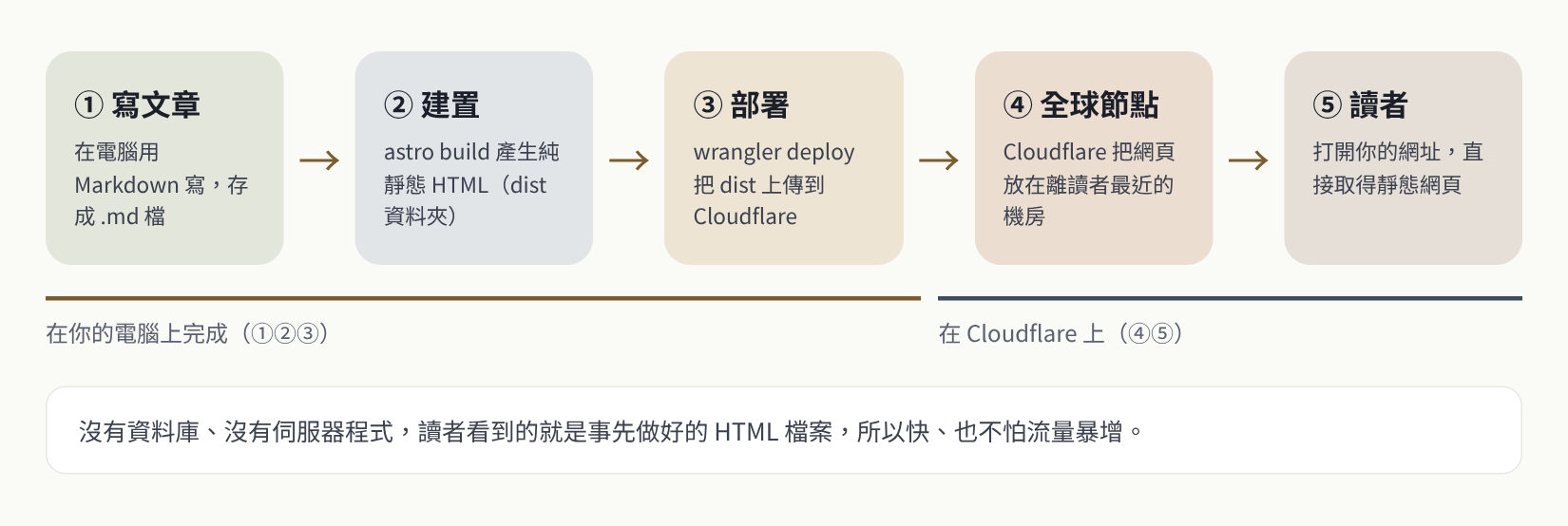
這樣的好處是沒有資料庫、也沒有後端程式要維護,另外,Cloudflare 官方文件寫明靜態資源的請求是免費且不限量的,沒有流量費用,所以就算某一篇文章突然被很多人看到,也不會被限速或多收費。
值得留意:沒有網頁後台,寫完文章要在自己的電腦上執行指令才會更新。對會寫程式的人來說這很自然,但如果你習慣在瀏覽器裡直接發文,會需要稍微學習一下。
事前準備
- Node.js 20.3 以上:Astro 需要,到官網下載 LTS 版本安裝即可。
- 一個免費的 Cloudflare 帳號。
- 一個網域:選用。沒有的話,Cloudflare 會給你一個免費的
workers.dev網址,可以先上線測試。
本篇使用的是 Windows系統,如果第一次在 PowerShell 輸入 npm install 時,直接出現「無法辨識 npm」。原因是還沒安裝 Node.js;或是剛裝完,卻沒有關掉舊的終端機視窗重新開啟,所以系統還讀不到新的設定,裝完之後一定要重開終端機,再用下面兩行確認:
node -v
npm -v
專案結構
用 Astro 建好專案之後,真正需要認得的位置只有幾個:
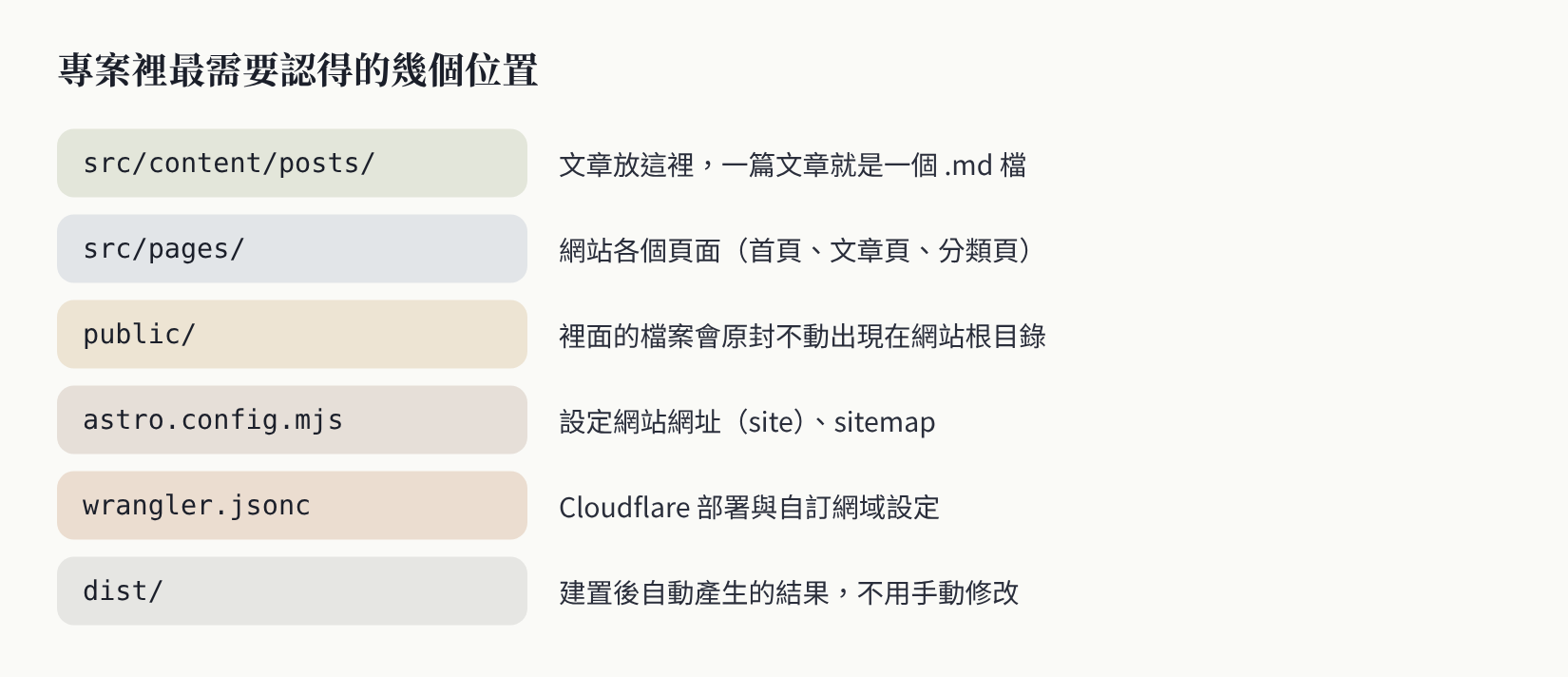
其中最重要的是 src/content/posts/:每一篇文章就是一個 .md 檔,開頭用 frontmatter 寫標題、摘要、日期與分類,大概長這樣。
---
title: 標題
description: 摘要
pubDate: 2026-10-31
tags: [Astro, 架站]
draft: false
---

內文。
Astro 的 Content Collections 可以替這些欄位設定格式檢查。如果日期寫錯或漏了標題,建置時就會直接報錯,不會等上線後才發現。
寫完之後,在專案資料夾執行下面預覽的指令,就能在 http://localhost:4321 即時預覽:
npm run dev部署到 Cloudflare
Cloudflare 現在建議新專案使用 Workers 的靜態資源(Static Assets) 來放靜態網站,可以用 Wrangler 直接從電腦上傳,不需要把原始碼放到 GitHub。設定只要一個 wrangler.jsonc:
{
  "name": "my-blog",
  "compatibility_date": "2026-10-29",
  "assets": {
    "directory": "./dist",
    "not_found_handling": "404-page"
  }
}
第一次部署先登入,之後每次更新只要一行:
npx wrangler login
npm run deploy
npm run deploy 在我的專案裡是「先 astro build 建置,再 wrangler deploy 上傳」,大約一分鐘就會更新。
這裡有個很容易搞混的地方:第一次部署時 Wrangler 會請你註冊一個 workers.dev 的子網域,但網站的完整網址是「專案名稱」加上「子網域」,也就是 專案名稱.你的子網域.workers.dev。只打開子網域本身,會看到錯誤頁。
綁定自訂網域
我的網域買在 Cloudflare,因為 DNS 和憑證都在同一個地方,綁定省事。更方便的是,網域設定可以直接寫在 wrangler.jsonc 裡,部署時自動完成:
"routes": [
  { "pattern": "thehoblog.com", "custom_domain": true }
]
重新執行 npm run deploy,終端機會顯示網域已綁定,Cloudflare 會自動建立 DNS 紀錄與 SSL 憑證。第一次可能要等幾分鐘,憑證簽發前瀏覽器會警告連線不安全,稍等再重新整理就好。
加了 routes 之後,Wrangler 會跳出兩個警告,說 workers.dev 網址與預覽網址被停用了,這不是錯誤,只是因為綁了自訂網域,預設改成只留一個入口。對 SEO 反而有利,因為網站只剩一個網址,不會出現重複內容。
處理 www 的轉址
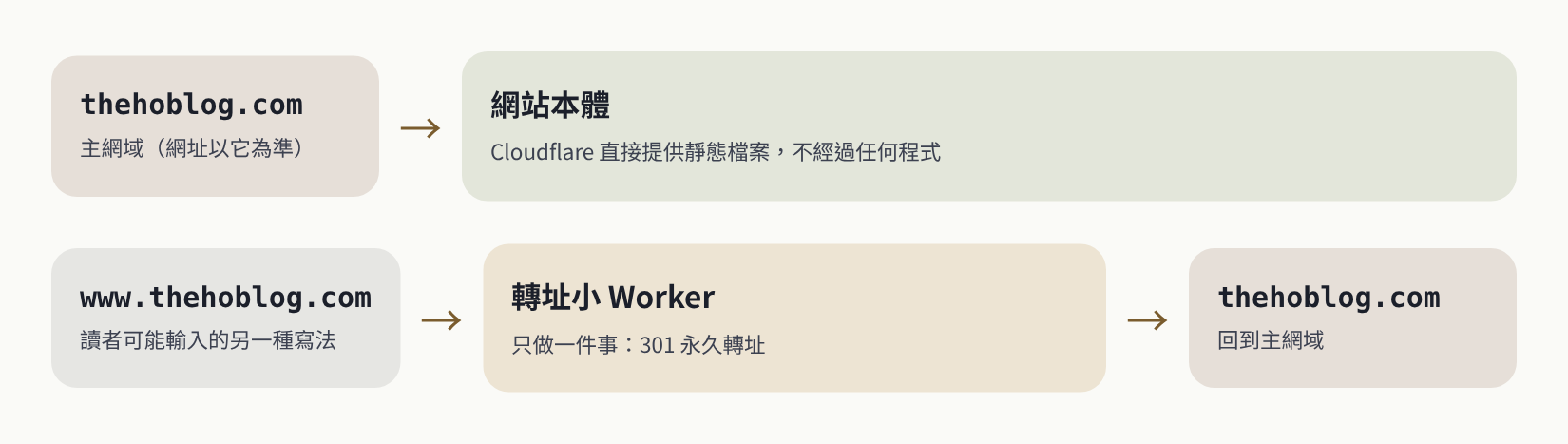
一般使用者習慣在網址前輸入 www,如果沒處理,這個新網址會打不開。做法是另外部署一支很小的 Worker,只負責把 www 用 301 永久轉址到主網域:
export default {
  fetch(request) {
    const url = new URL(request.url);
    url.protocol = 'https:';
    url.hostname = 'thehoblog.com';
    url.port = '';
    return Response.redirect(url.toString(), 301);
  },
};
主網站依然是純靜態,不經過任何程式;只有 www 的流量會走這支小 Worker,所以不會占用主網站的額度。
接下來:讓搜尋引擎找到你
網站能打開,只代表讀者「知道網址」的時候看得到。要讓人透過搜尋找到你,還需要設定 sitemap、結構化資料,並到 Google Search Console 驗證網站、提交收錄。這部分步驟比較多,我另外整理成一篇:Astro 部落格的 SEO 設定與 Google Search Console 教學。
容易出錯的細節整理
npm無法辨識:沒安裝 Node.js,或安裝後沒有重開終端機。- 網站打不開:
workers.dev的完整網址要有專案名稱,不只是子網域。 - Wrangler 的兩個警告:綁定自訂網域後的正常現象,不是錯誤。
- www 打不開:需要另外處理轉址。
SEO 與 Search Console 的部份:另外整理在這一篇。
這套做法適合誰
如果你會用終端機、想要速度快又幾乎不花錢、而且希望內容完全握在自己手上,這套很適合。缺點也很明確:沒有網頁後台,發文要在電腦上操作,網站也不會自動幫你處理留言或搜尋,這些都得自己再加。